Cara Ubah Foto Jadi HD Online Gratis dengan AI, Hasil Lebih Tajam – Foto yang terlihat blur atau memiliki resolusi kecil biasanya akan semakin kurang jelas ketika diperbesar. Sayangnya, tidak semua orang memiliki aplikasi editing profesional untuk memperbaikinya. Kabar baiknya, teknologi AI kini bisa membantu meningkatkan resolusi dan ketajaman foto secara online. Bahkan, beberapa layanan menyediakan fitur yang bisa digunakan secara gratis. Dengan begitu, kamu tidak perlu menginstal software khusus untuk membuat foto terlihat lebih tajam. Cukup menggunakan browser di HP atau laptop, foto bisa diproses dengan bantuan AI dalam beberapa langkah sederhana.
Apa Itu Foto HD dan Kenapa Perlu AI?
Foto HD bukan berarti sekadar foto dengan ukuran file yang lebih besar. Kualitas gambar juga dipengaruhi oleh resolusi, jumlah detail, ketajaman, dan seberapa jelas objek yang terlihat di dalamnya. Ketika foto beresolusi rendah diperbesar secara manual, gambar biasanya menjadi pecah atau terlihat buram karena jumlah pikselnya terbatas.
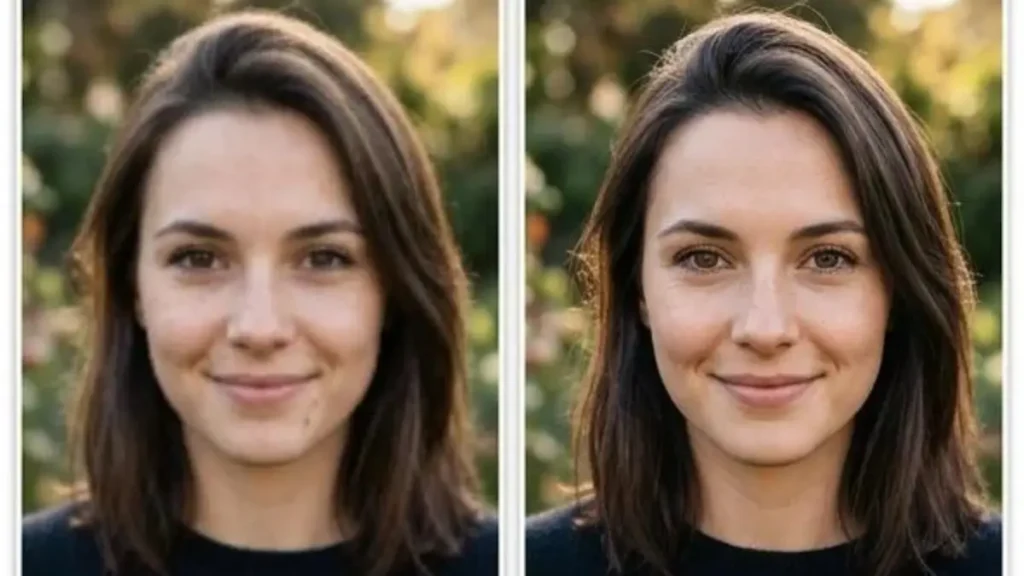
Di sinilah AI image upscaler dapat kita gunakan sebagai cara ubah foto jadi HD yang mudah. Teknologi ini menganalisis gambar dan memperkirakan detail yang mungkin hilang saat foto diperbesar, kemudian menghasilkan versi dengan resolusi yang lebih tinggi. Meski begitu, AI tidak benar-benar mengembalikan detail asli yang sudah hilang. Hasilnya lebih tepat dianggap sebagai peningkatan visual agar foto terlihat lebih tajam dan jelas.
Cara Ubah Foto Jadi HD Online dengan AI
Mengubah foto menjadi HD dengan AI bisa dilakukan langsung melalui browser tanpa perlu memasang aplikasi editing khusus. Caranya pun cukup sederhana, meski tampilan setiap layanan AI image upscaler bisa berbeda. Berikut langkah-langkah yang bisa kamu ikuti.
1. Pilih AI Image Upscaler
Langkah pertama untuk cara ubah foto jadi HD adalah dengan mengakses layanan AI image upscaler yang menyediakan fitur peningkatan kualitas foto secara gratis. Pastikan layanan tersebut mendukung format foto yang kamu gunakan dan memiliki batas penggunaan yang masih sesuai kebutuhan.
2. Upload foto
Buka situs AI image upscaler melalui browser di HP atau laptop, kemudian pilih opsi untuk mengunggah foto. Pilih gambar yang ingin ditingkatkan kualitasnya dari galeri atau penyimpanan perangkat.
Sebaiknya gunakan foto dengan kualitas awal terbaik yang kamu miliki. Foto yang masih cukup jelas biasanya memberikan hasil yang lebih baik dibandingkan gambar yang sudah sangat buram atau penuh noise.
3. Pilih tingkat peningkatan resolusi
Beberapa layanan menyediakan pilihan peningkatan seperti 2x, 4x, atau lebih tinggi. Untuk foto biasa, peningkatan secara moderat biasanya sudah cukup.
Tidak perlu langsung memilih tingkat paling tinggi. Upscaling yang terlalu ekstrem justru bisa membuat detail tertentu terlihat tidak natural, terutama pada wajah, rambut, atau tulisan.
4. Tunggu proses AI
Setelah tingkat peningkatan dipilih, jalankan prosesnya dan tunggu sampai AI selesai menganalisis foto. Sistem akan memproses gambar dan mencoba meningkatkan resolusi serta detailnya.
Waktu yang dibutuhkan dapat berbeda-beda, tergantung ukuran foto, tingkat peningkatan yang dipilih, serta layanan yang digunakan.
Kalau proses pengolahan foto terasa lambat ketika dilakukan di laptop, kamu juga bisa melihat panduan tentang cara mengatasi laptop lemot untuk membantu menjaga performa perangkat.
5. Download hasilnya
Setelah selesai, bandingkan foto hasil AI dengan gambar aslinya. Perhatikan bagian wajah, rambut, tulisan, dan objek kecil untuk memastikan detailnya tetap terlihat natural.
Jika hasilnya terlalu tajam, muncul detail yang aneh, atau gambar justru terlihat tidak realistis, coba gunakan tingkat peningkatan yang lebih rendah.
Tips Agar Hasil Foto AI Lebih Tajam dan Natural
Supaya hasil akhirnya tidak sekadar memiliki resolusi lebih tinggi tetapi juga tetap terlihat natural, ada beberapa hal yang sebaiknya diperhatikan:
- Gunakan foto sumber dengan kualitas terbaik. Semakin baik gambar awal, semakin besar peluang mendapatkan hasil yang bagus.
- Hindari foto yang sudah terlalu blur. AI memiliki keterbatasan ketika harus meningkatkan gambar dengan detail yang sangat sedikit.
- Jangan melakukan upscaling berkali-kali. Memproses foto yang sama berulang kali dapat membuat detail terlihat semakin tidak natural.
- Bandingkan dengan foto asli. Jangan hanya melihat apakah gambar menjadi lebih tajam, tetapi periksa apakah detailnya masih sesuai dengan objek sebenarnya.
- Gunakan resolusi sesuai kebutuhan. Foto tidak selalu harus diperbesar hingga ukuran paling tinggi.
- Periksa wajah dan tulisan. Kedua bagian ini dapat mengalami perubahan detail yang cukup terlihat setelah diproses AI.
Jika kamu sering mengedit foto atau menjalankan beberapa aplikasi sekaligus di laptop, kapasitas RAM juga dapat memengaruhi kenyamanan saat bekerja. Kamu bisa melihat perbandingan RAM laptop 8GB, 16GB, dan 32GB untuk mengetahui kapasitas yang lebih sesuai dengan kebutuhan.
Apakah Foto yang Sudah Diubah ke HD Jadi Lebih Bagus?
Belum tentu. AI memang dapat meningkatkan resolusi dan membuat foto terlihat lebih tajam, tetapi hasil akhirnya tetap bergantung pada kualitas gambar asli. Foto yang terlalu kecil, sangat buram, atau memiliki banyak noise memiliki keterbatasan untuk diperbaiki. Selain itu, hasil AI terkadang bisa menghasilkan detail yang terlihat kurang natural. Karena itu, selalu bandingkan hasil dengan foto asli sebelum menggunakannya.
Jika laptop mulai terasa panas atau performanya menurun saat digunakan untuk mengedit foto, menjaga kebersihan perangkat juga penting. Kamu bisa melihat panduan cara membersihkan laptop yang benar agar perangkat tetap terawat.
Mengubah foto menjadi HD kini bisa dilakukan dengan mudah secara online menggunakan bantuan AI, bahkan tanpa software editing profesional. Pilih layanan yang terpercaya, gunakan tingkat peningkatan resolusi secukupnya, dan jangan lupa memeriksa hasil akhirnya. AI dapat membantu membuat foto terlihat lebih tajam, tetapi kualitas gambar awal tetap menjadi faktor penting dalam menentukan hasil. Sekian pembahasan Cara Ubah Foto Jadi HD Online Gratis dengan AI, Hasil Lebih Tajam ini. Bye!